
Der Bibelleser auf unserem Portal öffnet die Heilige Schrift in den neun Portalsprachen und in mehr als hundert Übersetzungen. In dieser Anleitung zeigen wir das Wesentliche: wie Sie zu Buch und Kapitel gelangen, wie Sie die Übersetzung wechseln und wie Sie die Seite für Ihre Augen anpassen, damit das Lesen ruhig und angenehm wird.
Wo sich der Bibelleser befindet
Sie öffnen den Bibelleser über das Hauptmenü mit dem Eintrag Bibellesen. Auf der kroatischen Seite öffnet sich die Bibel von Ivan Šarić, auf der englischen die Douay Rheims, auf der deutschen die Allioli, auf der italienischen die Martini, und so in jeder Sprache eine der Übersetzungen dieses Volkes.
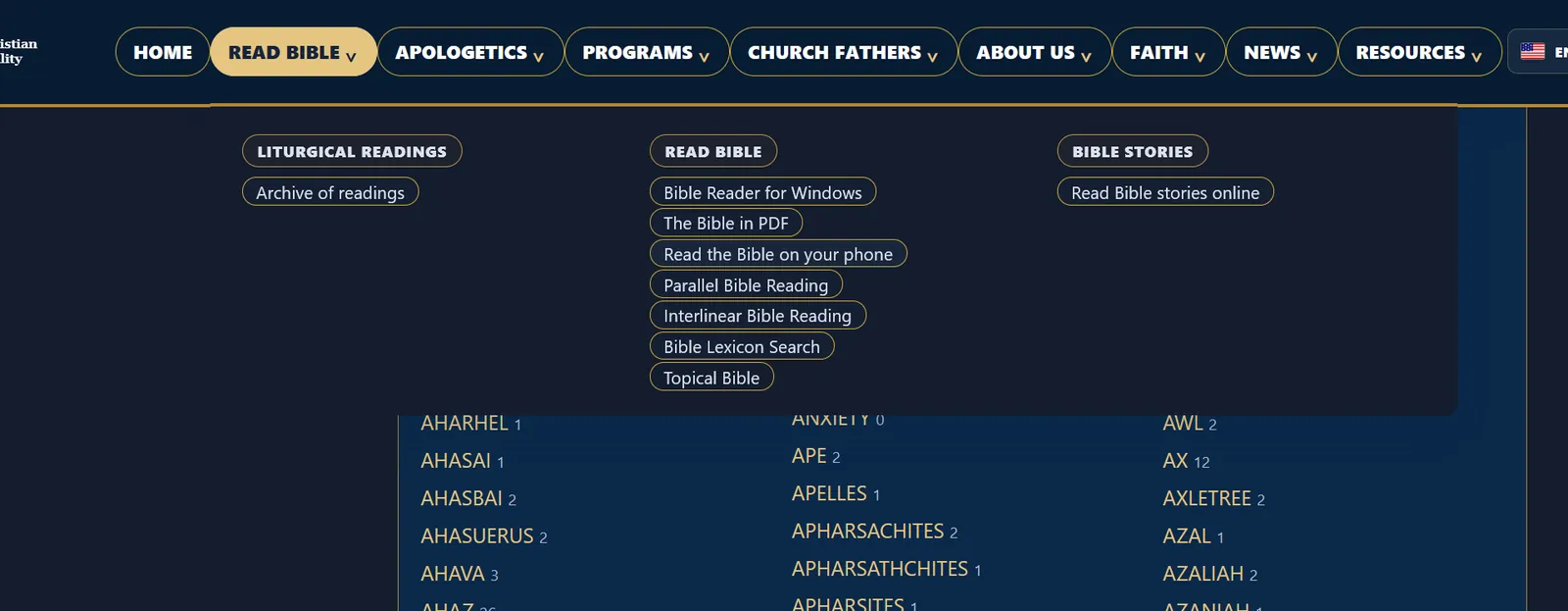
Öffnen Sie den Bibelleser beim ersten Kapitel des Buches Genesis und folgen Sie den Schritten unten.
Bücher und Kapitel
Oben im Bibelleser befindet sich eine Leiste mit zwei großen Schaltflächen. Die linke, Bücher, öffnet das Verzeichnis aller Bücher der Übersetzung, die Sie gerade lesen, von Genesis bis zur Offenbarung. Die rechte, Kapitel, öffnet die Kapitelnummern des Buches, das Sie lesen. Dazwischen steht immer, wo Sie sich befinden, zum Beispiel Johannes 3.
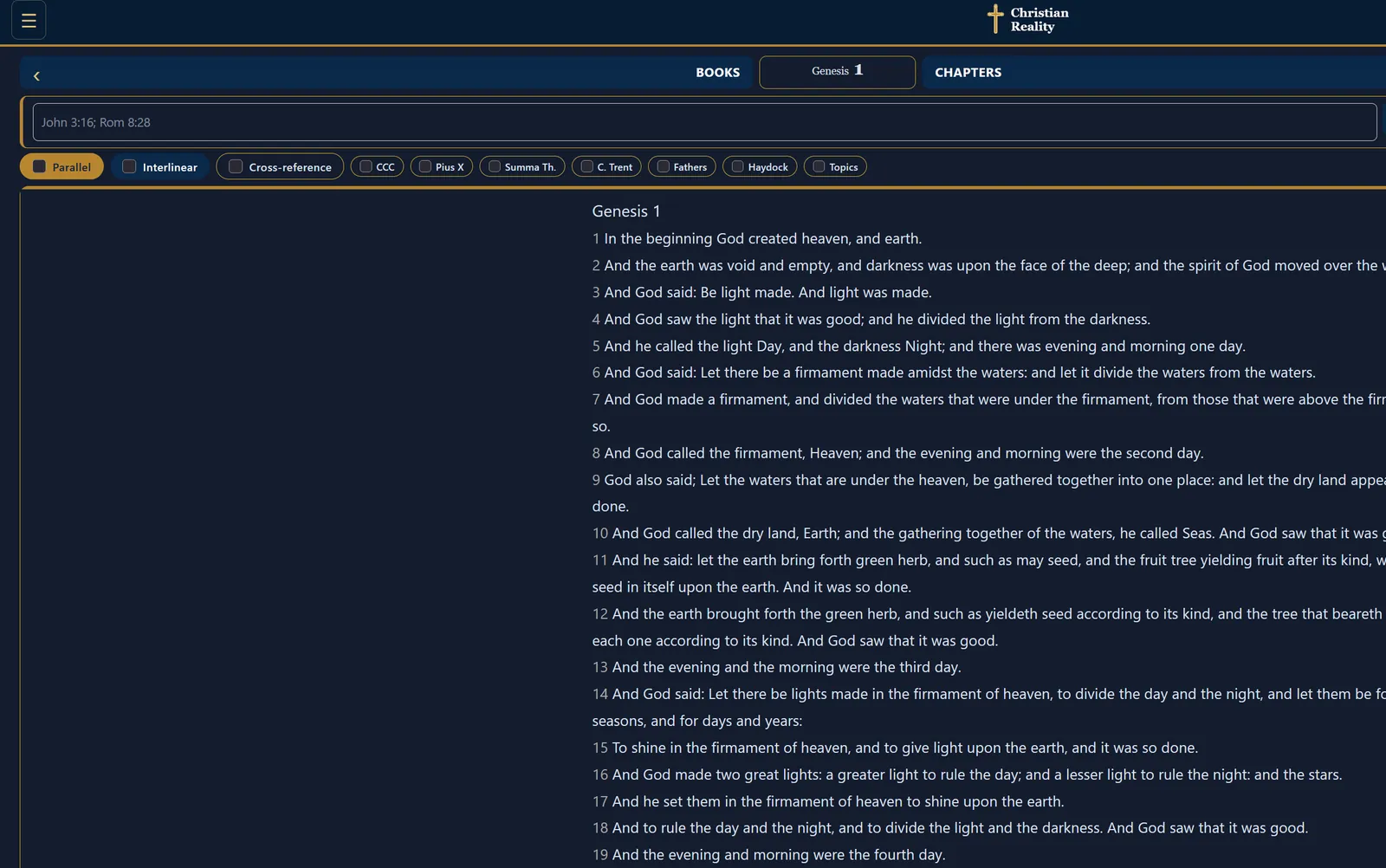
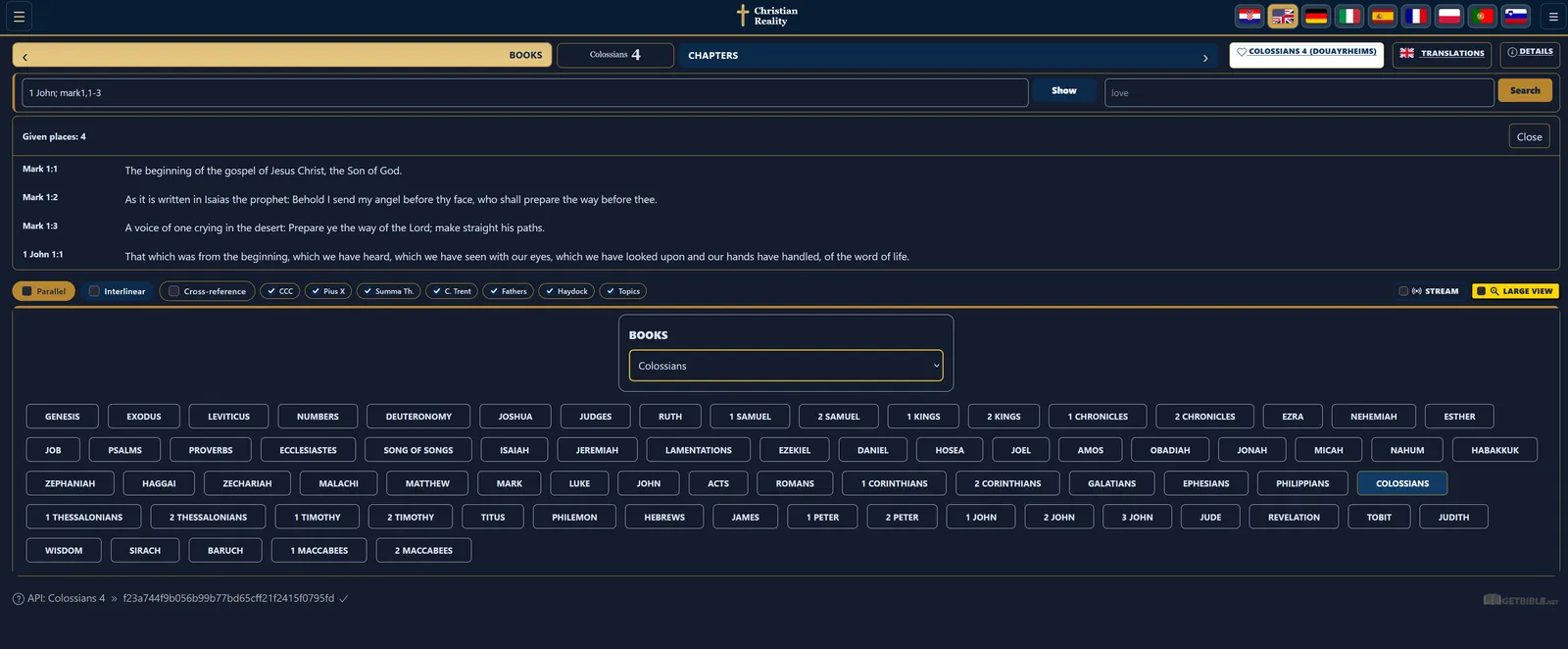
Wenn Sie auf Bücher klicken, öffnet sich das Verzeichnis. Wählen Sie das Buch, dann das Kapitel, und der Text wird sofort angezeigt. Unter dem Kapiteltext befinden sich die Pfeile Zurück und Weiter, mit denen Sie weiterlesen, ohne zum Verzeichnis zurückzukehren. So lässt sich ein ganzes Evangelium nacheinander lesen, Kapitel für Kapitel.
Wechseln der Übersetzung
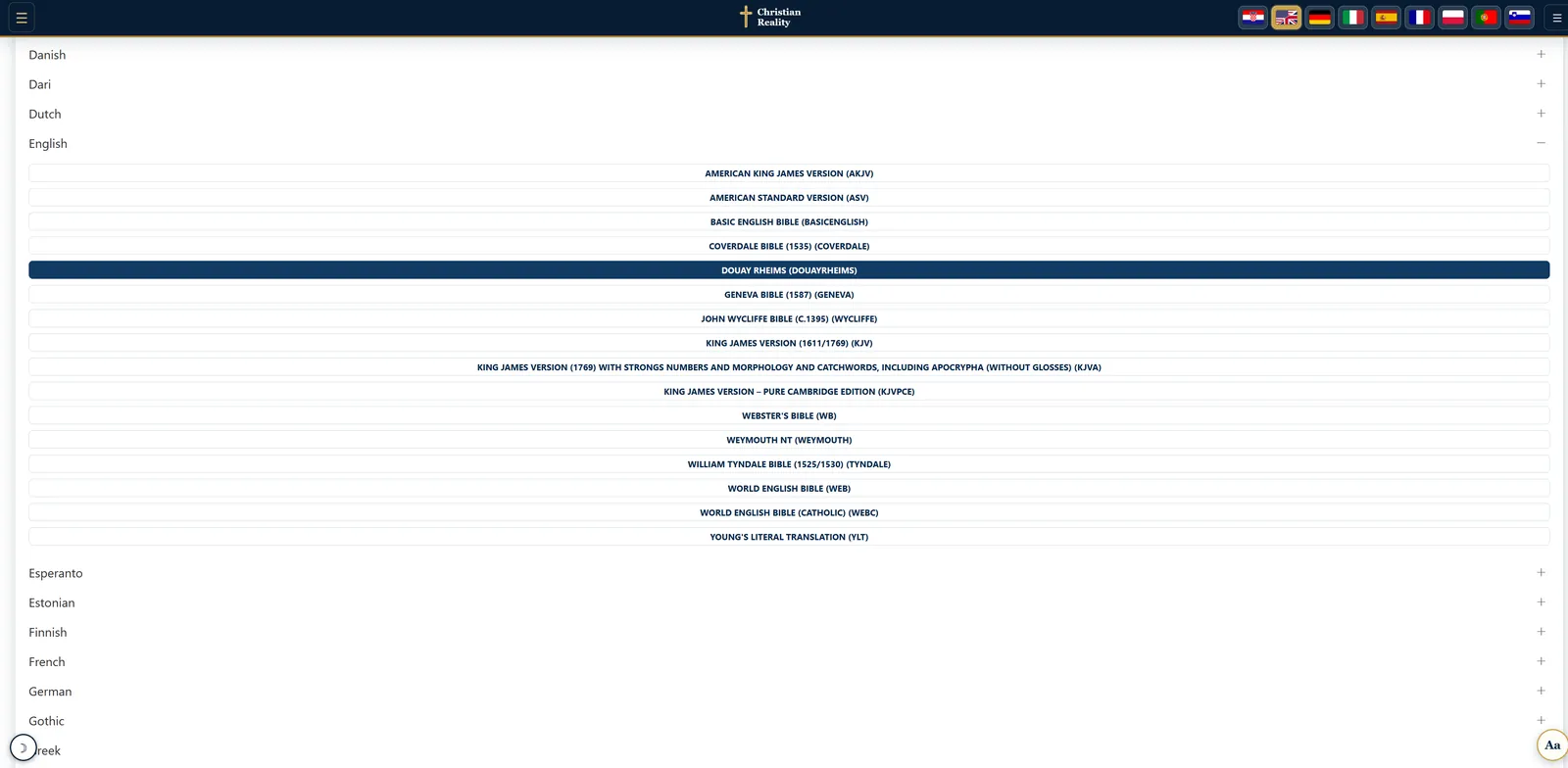
Über dem Text steht die Kapitelüberschrift mit der Abkürzung der Übersetzung in Klammern, zum Beispiel Johannes 3 (ALLIOLI). Daneben befinden sich die Reiter Übersetzungen und Details. Der Reiter Übersetzungen öffnet die Liste aller Übersetzungen, geordnet nach Sprachen. Wenn Sie eine andere Übersetzung wählen, bleibt der Bibelleser beim selben Kapitel, sodass Sie denselben Abschnitt auf Englisch, Latein oder in einer beliebigen anderen Sprache lesen können.
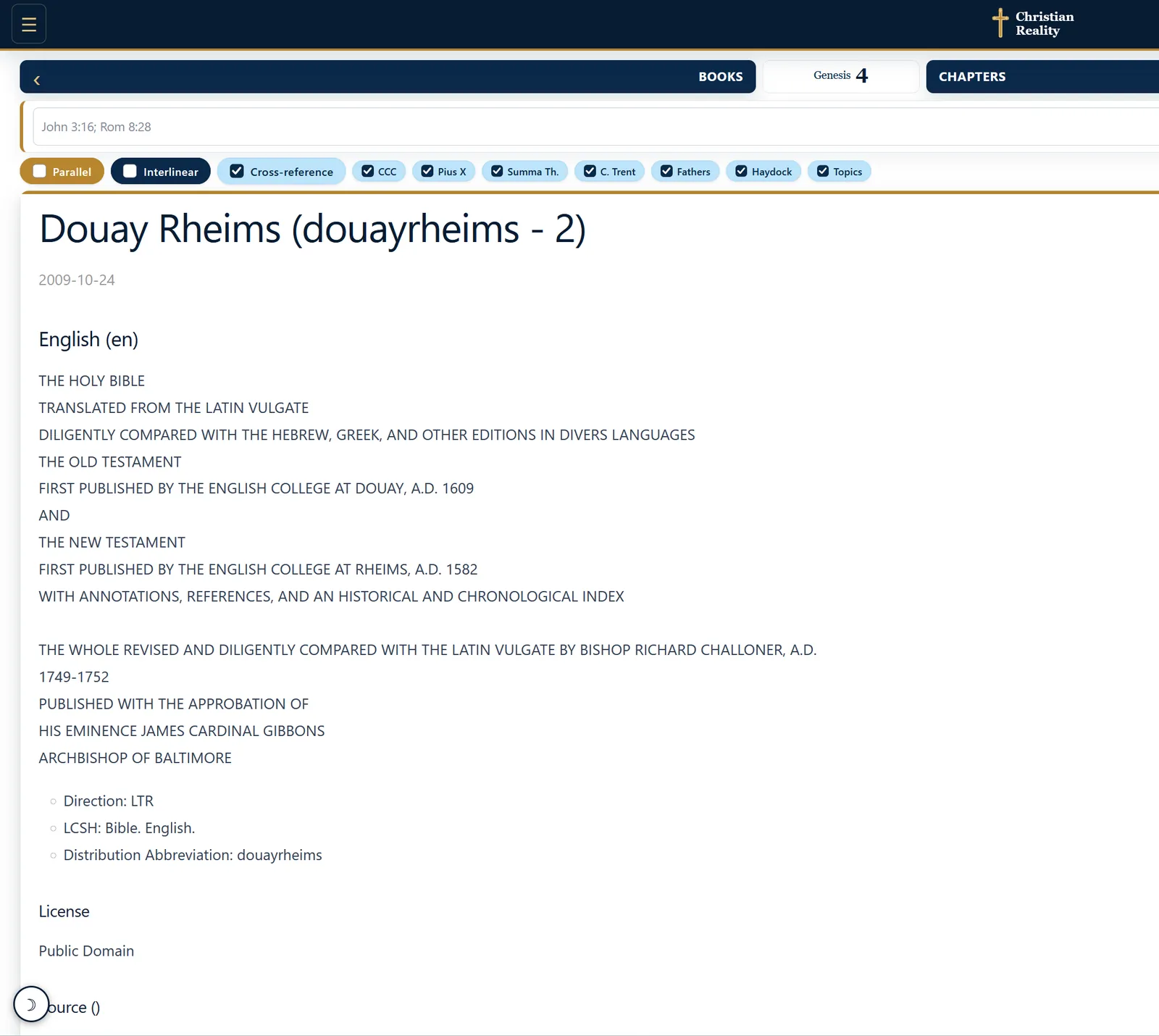
Der Reiter Details nennt die Herausgeber der Übersetzung, das Erscheinungsjahr und die Lizenz, unter der sie veröffentlicht ist. Über die Übersetzungen schreiben wir mehr in einer eigenen Anleitung.
Versnummern und Kennzeichnungen am Vers
Jeder Vers beginnt mit seiner Nummer. Neben manchen Versen stehen kleine farbige Kennzeichnungen in eckigen Klammern, wie [Väter], [Haydock], [Themen] oder [KKK]. Jede davon öffnet zusätzliche Inhalte zu diesem Vers: was die heiligen Väter darüber geschrieben haben, was der Haydock Kommentar sagt, welche biblischen Themen er berührt und wo ihn der Katechismus anführt. Jede dieser Möglichkeiten hat eine eigene Anleitung in dieser Reihe.
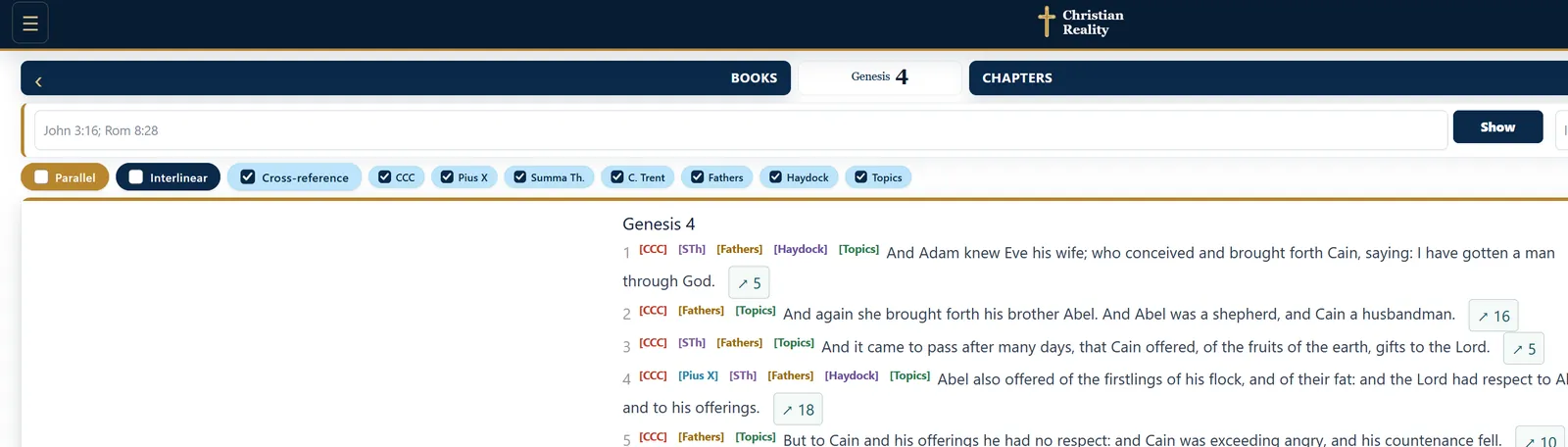
Alle Kennzeichnungen werden über Kontrollkästchen auf der Leiste unter der Überschrift ein- und ausgeschaltet: Parallel, Interlinear, Querverweise, KKK, Pius X., Summa Th., C. Trent, Catena Aurea, Haydock und Themen. Wenn Sie den reinen Text ganz ohne Zusätze wünschen, schalten Sie alle Häkchen aus.
Angenehmes Lesen: Schriftarten, Farben und Vollbild
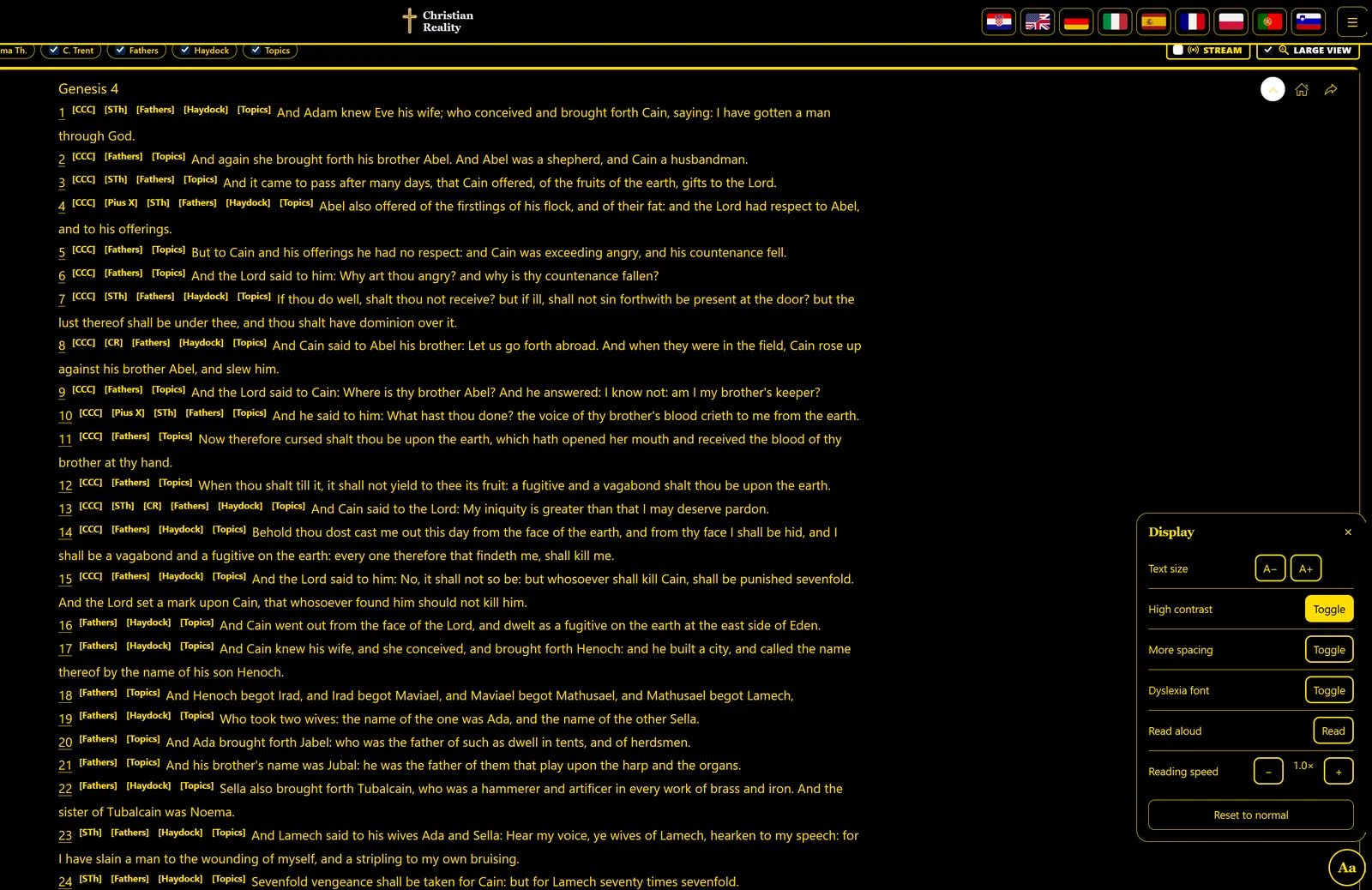
In der unteren rechten Ecke befindet sich die runde Schaltfläche Aa. Sie öffnet die Einstellungen zur Barrierefreiheit: größere oder kleinere Schrift, stärkerer Kontrast, größerer Zeilen- und Buchstabenabstand, für Legasthenie angepasste Schrift sowie Vorlesen. Die Einstellungen gelten für das gesamte Portal und bleiben gespeichert.
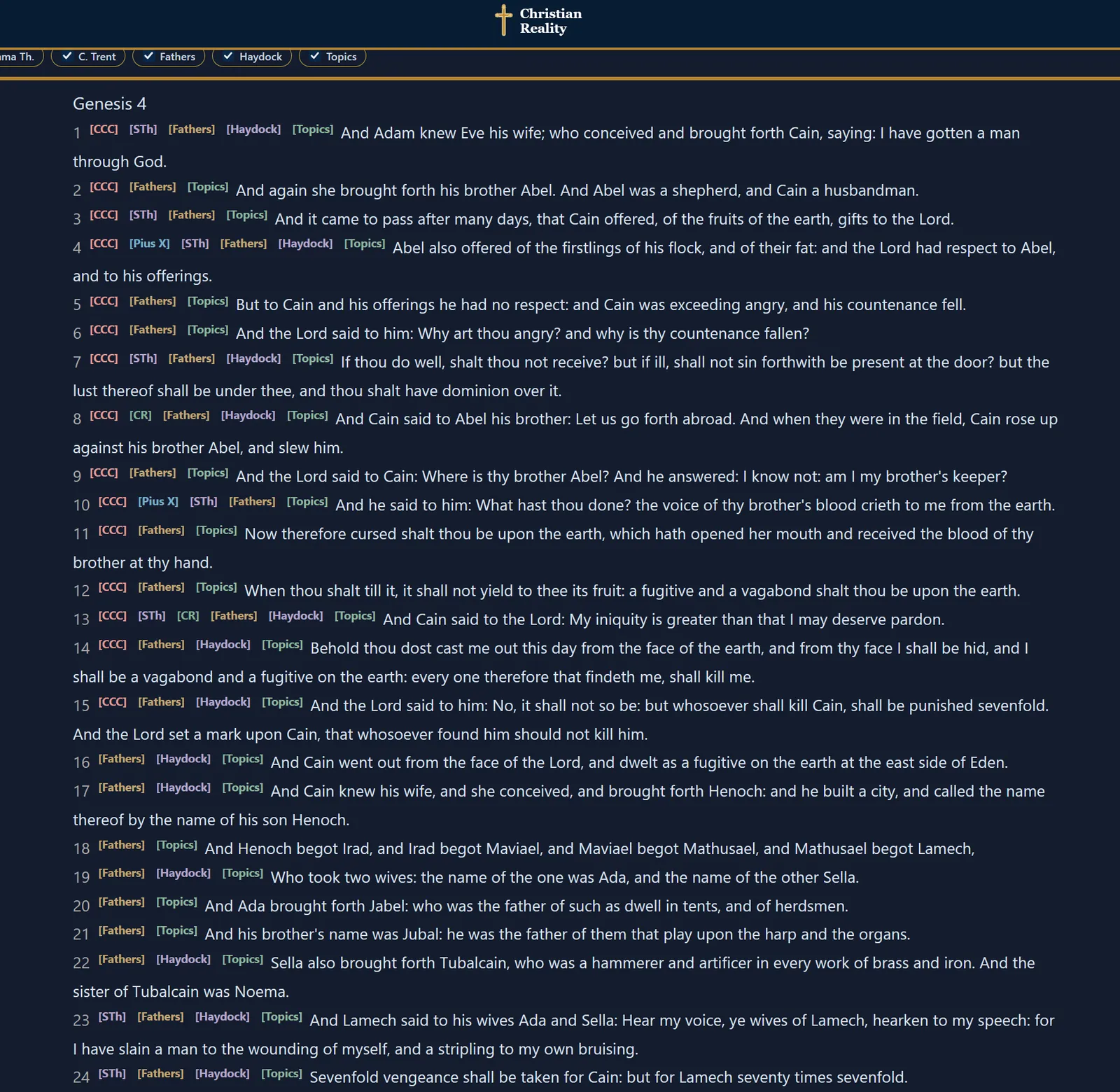
In der unteren linken Ecke befindet sich die Schaltfläche mit dem Mond. Damit wechseln Sie in den Dunkelmodus, der die Augen am Abend schont, und wieder zurück in den Hellmodus. Das Portal folgt automatisch der Einstellung Ihres Computers oder Mobiltelefons, über die Schaltfläche können Sie dies manuell anpassen.
Die Schaltfläche Vollbild, rechts auf der Leiste, blendet das Menü und den Kopfbereich des Portals aus, sodass der Bibeltext den gesamten Bildschirm einnimmt. Mit der Esc Taste kehren Sie zur gewohnten Ansicht zurück.
Auf dem Mobiltelefon
Auf dem Mobiltelefon sieht der Bibelleser genauso aus, lediglich schmaler angeordnet: Die Leiste mit Büchern und Kapiteln bleibt oben, und die Kontrollkästchen ordnen sich in mehreren Zeilen an. Alles, was Sie hier gelesen haben, funktioniert auch auf dem kleinen Bildschirm.
Wenn Sie die ersten Schritte beherrschen, fahren Sie mit der Anleitung zum Suchen einer Bibelstelle fort, denn das ist der schnellste Weg zu jedem Vers in der Bibel.
Alle Bilder dieser Anleitung
 1. Menü Bibellesen: Bibelleser, Bibel im PDF-Format, App für Smartphone und Windows, Parallel- und Interlinearleser, Lexikon und Thematische Bibel.
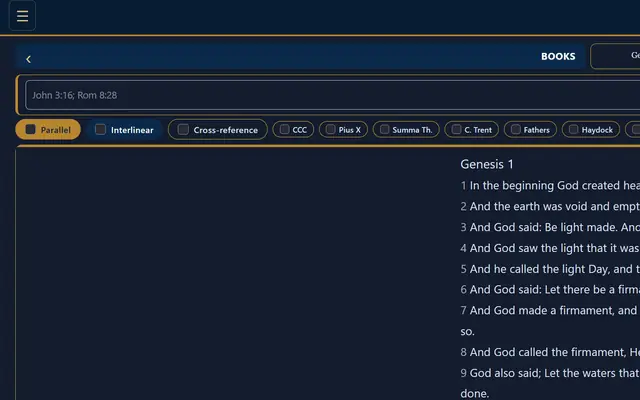 2. Der Bibelleser nach dem Aufrufen: Leiste mit Büchern und Kapiteln, Suchfelder, Auswahlhäkchen und Kapiteltext.
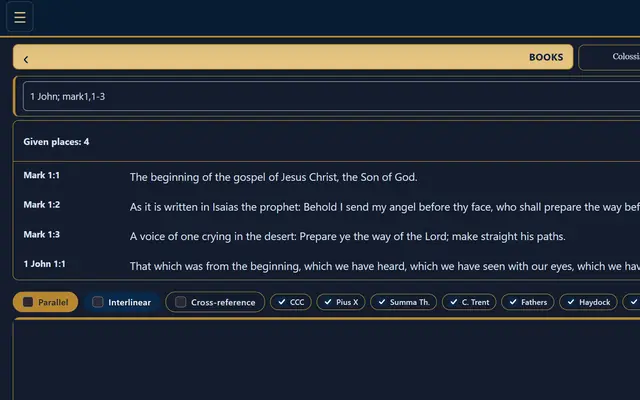 3. Bücherverzeichnis der gewählten Übersetzung: Jedes Buch ist eine Schaltfläche, das aktuell gewählte ist hervorgehoben.
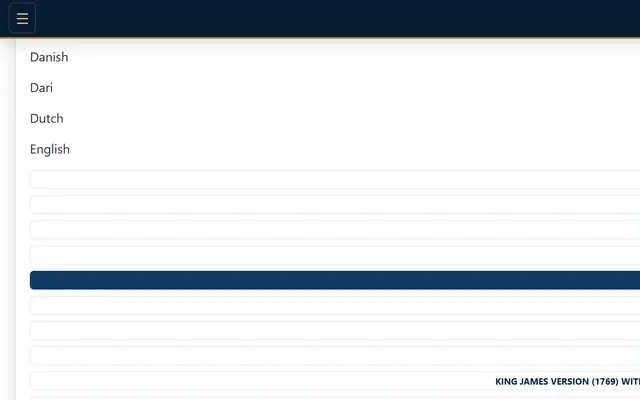 4. Reiter Übersetzungen: Verzeichnis nach Sprachen, die aktuell gelesene Fassung ist markiert.
 5. Kennzeichnungen am Vers: KKK, Summa, Väter, Haydock, Themen und der Pfeil mit der Anzahl der Querverweise.
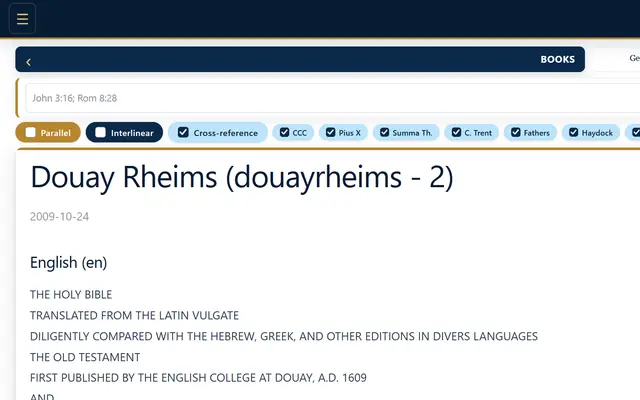 6. Reiter Details: Angaben zu Textfassung, Ausgabe und Lizenz.
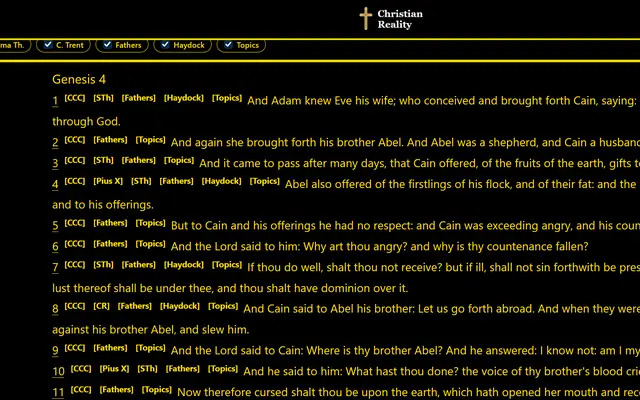 7. Die Schaltfläche Aa öffnet die Einstellungen: Schriftgröße, starker Kontrast, Zeilenabstand, Legasthenieschrift und Vorlesefunktion.
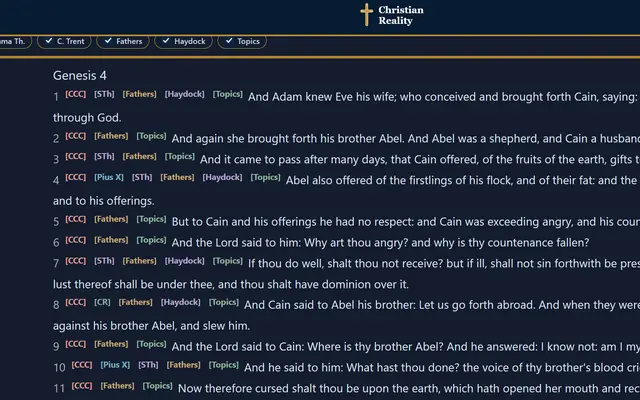 8. Dasselbe Kapitel im Dunkelmodus.